| # | Action | Capture |
|---|
| 1 | Après s'être connecté: - Cliquer sur la flèche à la droite de l'identification de l'utilisateur.
- Un choix d'options s'affiche.
- Cliquer 'Mon profil'
|  |
| 2 | Le profil s'affiche sur le 1er onglet: Mon profil Plusieurs onglets sont disponibles. |  |
| | ONGLET MON PROFIL | |
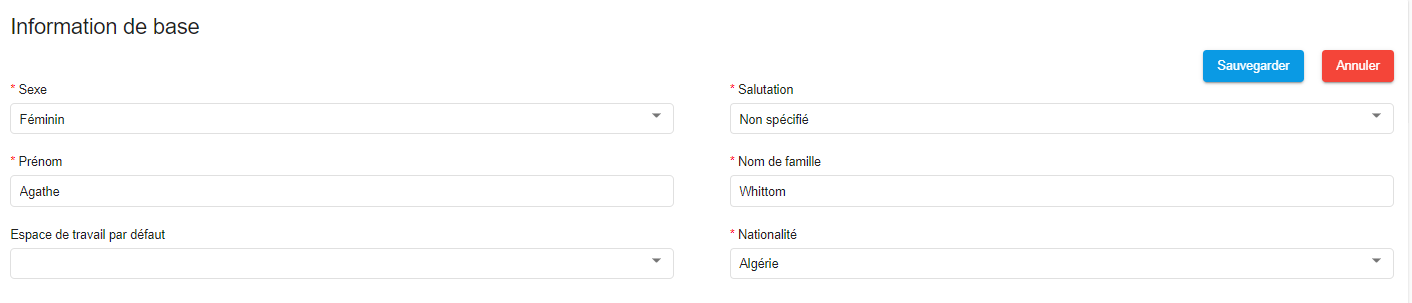
| 3 | Information de base - Espace de travail par défaut, est l'espace que vous souhaitez accéder dès votre connexion, parmi celles dont vous avez le privilège.
|  |
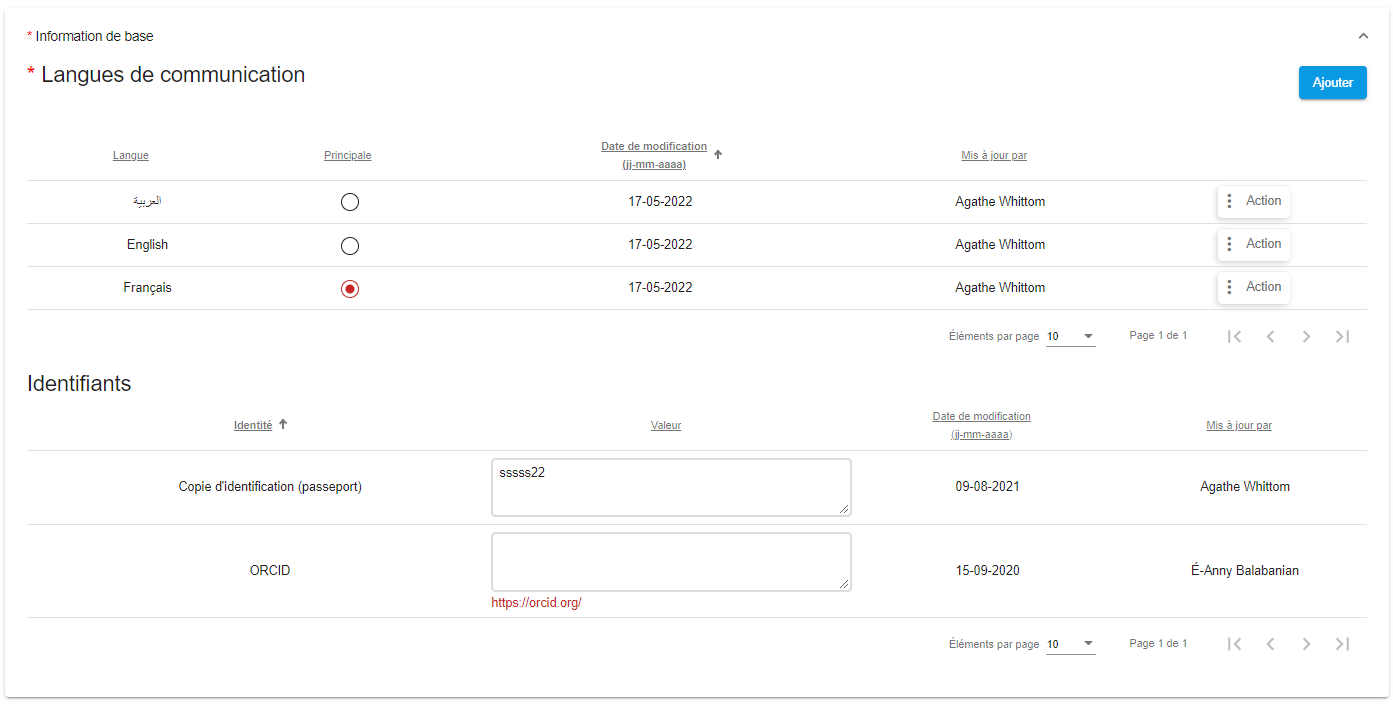
| 4 | Langues de communication et Identifiants - Ces tableaux s'afficheront si vous utilisez plusieurs langues de communication et si les utilisateurs doivent préciser un identifiant quelconque.
|  |
| 5 | Affiliations - Il est possible d'ajouter une affiliation pour laquelle l'utilisateur en fait partie.
- L'affiliation principale doit être précisée.
|  |
| 6 | Méthodes de paiement - Ce tableau s'affiche si les données bancaires doivent être complétées pour les utilisateurs.
|  |
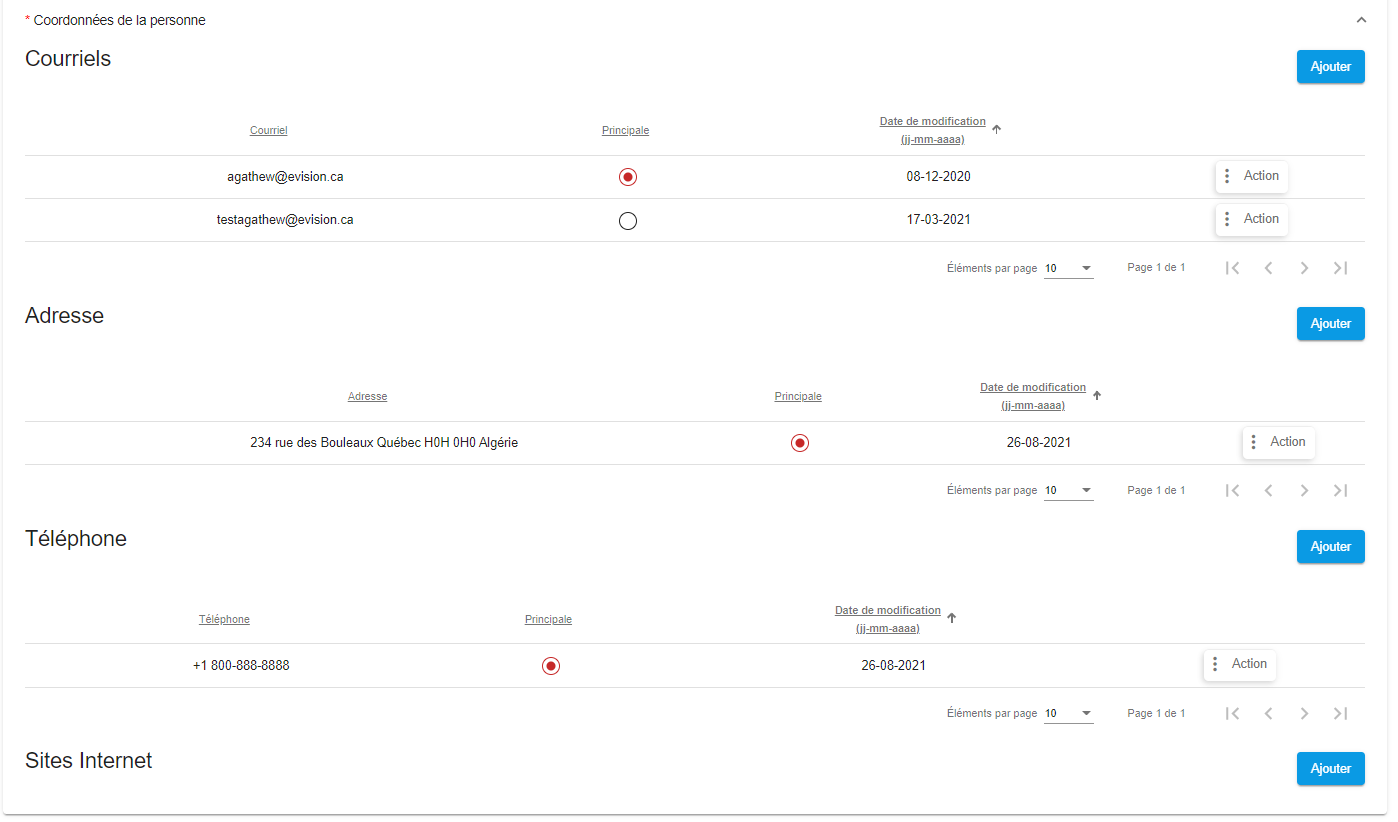
| 7 | Coordonnées de la personne - Pour chaque type de coordonnée, l'utilisateur doit préciser la coordonnée principale
|  |
| | ONGLET INFORMATIONS COMPLÉMENTAIRES | |
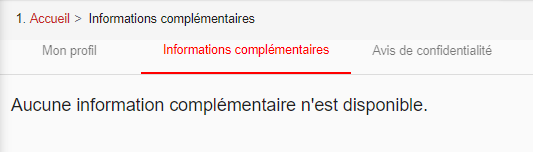
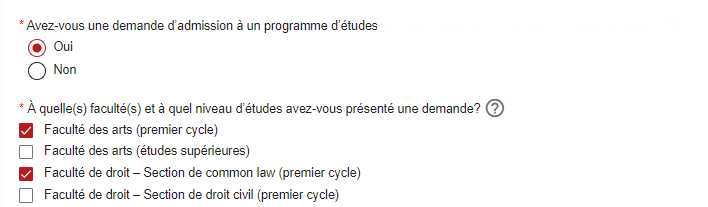
| 8 | Cliquer sur l'onglet 'Informations complémentaires' Si vous n'avez pas de formulaire pour saisir des informations complémentaires: - la mention 'Aucune information complémentaires n'est disponible' s'affichera
Si vous avez un formulaire pour saisir des informations complémentaires: - celui-ci s'affichera dans l'onglet pour que l'utilisateur puisse compléter.
| 
|
| | ONGLET AVIS DE CONFIDENTIALITÉ | |
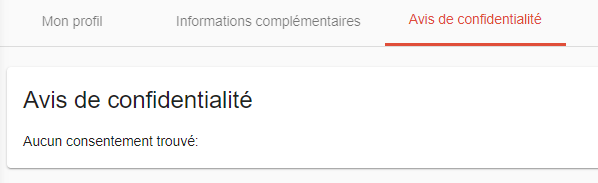
| 9 | Cliquer sur l'onglet 'Avis de confidentialité' Si vous n'avez pas de formulaire pour donner un consentement d'utilisation: - la mention 'Aucun consentement trouvé' s'affichera
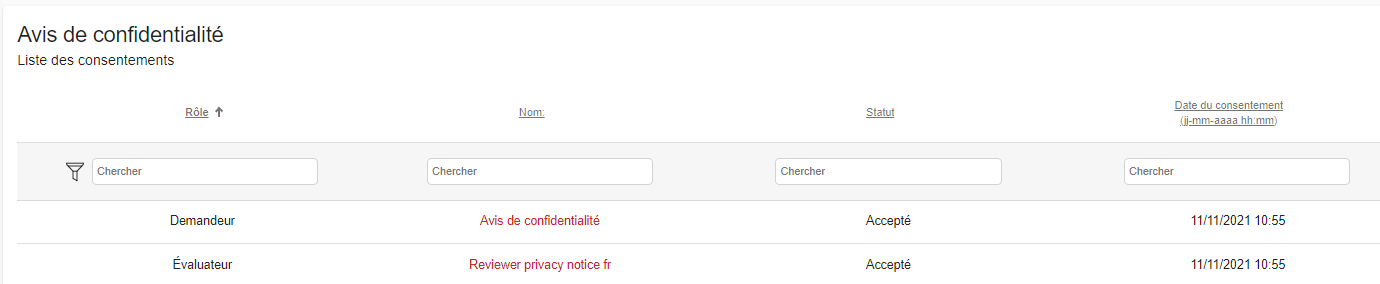
Si vous avez un formulaire pour donner un consentement d'utilisation: - un tableau s'affichera dans l'onglet pour visualiser les différents consentements donnés par l'utilisateur.
- en cliquant sur le nom du consentement, il est possible de visualiser le texte qui a été consenti.
| 
|

